
Qu’est ce que la RAM ? Quelles sont ces déclinaisons ? Quel est le processus d’installation ? Comment savoir si ma RAM est défectueuse ?
Vous n’allez plus avoir besoin de vous poser ces question car tous vous sera expliquer dans ce guide !
I. Qu’est ce que la RAM ?
La RAM ( Random Access Memory ) ou Mémoire vive en bon français, est un composant matériel dont la fonction est de servir de stockage temporaire pour vos données. Afin de pouvoir y accéder rapidement sans devoir passer par le disque dur.
Ce système était notamment très efficace a l’époque, en effet cela permettait d’éviter de faire écrire puis effacer les données sur le disque dur, lui évitant ainsi une usure prématurée en plus d’éviter les lenteurs du processus.
Le composant est constitué d’un PCB sur lequel sont ensuite soudé des puces de mémoires pouvant varier en taille, le tout relié par une connectique DIMM ( Dual In-line Memory Module) sur votre ordinateur.
Alternativement nous retrouvons aussi de la RAM sur les téléphones portables sous la simple forme de puces mémoire soudées a la carte mère du téléphone.
II. Ces différents formats et déclinaisons
La RAM ce décline en trois grands formats.
– Le UDIMM ( Unbuffered Dual In-line Memory Module) plus communément retrouvée sur les ordinateurs de bureau classique ce format est le plus répandu dans le monde de l’informatique.
– Viens ensuite le SODIMM ( Small Outline Dual In-line Memory Module ) Même principes mais cette fois ci pour les ordinateurs portables et les mini pc.
– Finalement le format auquel on s’attends le moins, le LPPDR ( Low Power Double Data Rate ) qui est lui utilisé dans les téléphones portables.
La RAM à, depuis sa création en 1968 par Robert Dennard , bien évoluée.
Aujourd’hui nous utilisons de la RAM dite DDR ( Double Data Rate ), introduite sur le marché de l’informatique au début des années 2000. C’est désormais le standard utilisé dans le monde entier.
Il existe cinq versions de ce standard :
– La DDR1 avait la capacité d’aller jusqu’à 400 Mhz et était limité à maximum 1Go de stockage par barrette.
– A partir de 2005 la DDR2 remplacera progressivement la DDR1 avec des capacités de transfert et de stockage pouvant aller respectivement a 1066 Mhz et jusqu’à 4Go de stockage.
– Viens ensuite l’an de grâce 2007 avec l’apparition de la DDR3 qui repoussera encore les limites du formats avec des transferts allant jusqu’à 2133 Mhz et une capacité de 16Go par barrette.
– 2014 est là et malgré le fait que nous n’avons pas gagné la coupe du monde, la DDR4 a tout de même pointé le bout de son nez. Fort de ses transfert allant en moyenne a 3200 Mhz et avec une capacité de 64Go par barrette ces encore le format le plus utilisé dans le monde à l’heure actuelle.
– En 2020 la situation n’était pas des plus joyeuses, mais c’était sans compté sur la mise sur le marché de la DDR5. Avec des fréquences pouvant aller jusqu’à 6400 Mhz et une capacité par barrette de 128 Go c’est actuellement la meilleur RAM sur le marché.
III. Installation de la RAM dans un ordinateur
Voyons désormais comment installer de la RAM dans un ordinateur.Avant toute chose, pensez bien a regarder la compatibilité de votre Carte Mère avec la RAM que vous avez acheter car une carte mère utilisant de la ddr4 ne sera pas compatible avec de la DDR5 par exemple.
Veuillez aussi a vérifier les cadences maximales et la capacité de RAM pouvant être mise sur la carte mère.
Nous pouvons désormais passer à l’installation.
Munissez vous de vos barrettes ainsi que de votre carte mère et c’est parti !
Première étape, repérer vos emplacements DIMM
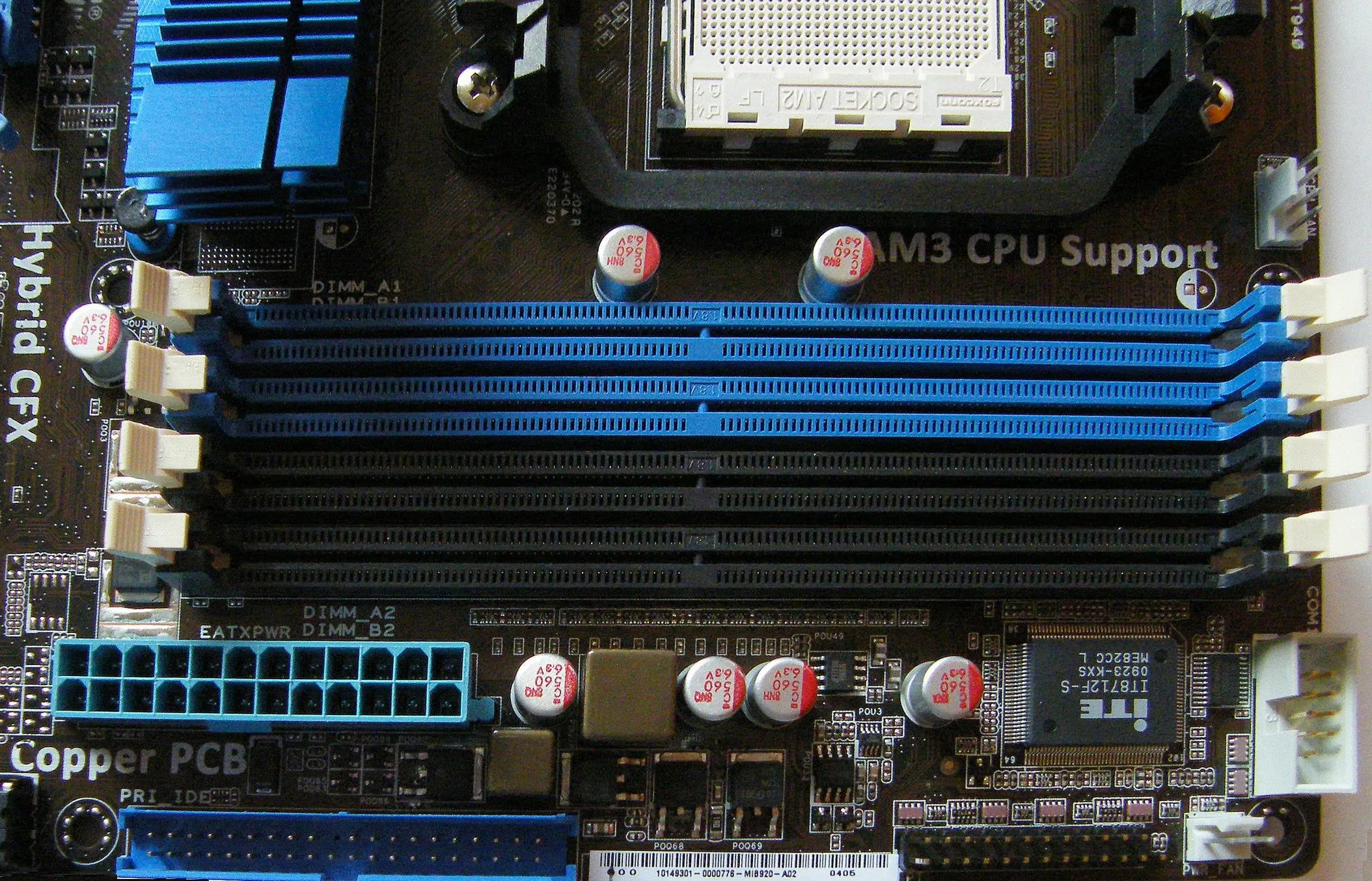
Appuyez sur les languettes en bas et en haut de l’emplacement jusqu’à ce qu’elle soient aux plus bas.
N’y allez pas trop fort c’est assez fragile.
Ensuite insérez y votre barrette en faisant attention au sens car si mise dans le mauvais sens la barrette cassera.
Je vous conseillerais de toujours acheter vos barrettes par paires.
Afin de les configurés en ce que l’on appel le double channel.
Cette configuration est la plus stable pour votre ordinateur.
Attention les emplacements DIMM fonctionnent en pair il y en a généralement 4 et les paires sont nommé comme tel : A|B|A|B
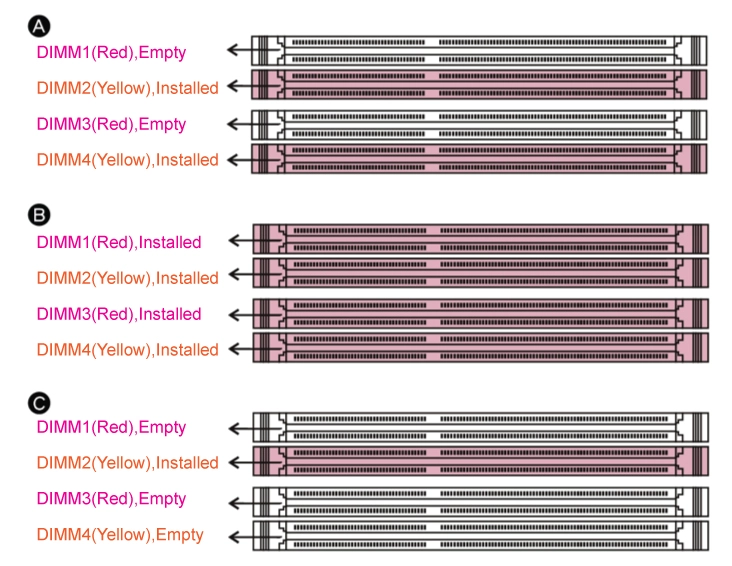
Mettez donc vos deux barrettes soit sur A soit sur B si vous en avez quatre alors remplissez tous vos emplacements.
Poussez ensuite votre barrette dans l’emplacement DIMM.
Vous devriez entendre un petit clic, les languettes se refermerons toutes seules.
Répétez l’opération et voila vos barrettes sont mises
IV. Troubleshoot des erreurs lié à la RAM
Dans cette section nous allons voir les différentes erreurs qui peuvent être liées a la RAM.
1. Les problèmes physiques
Le premier symptôme d’une RAM mal installée est le non démarrage de l’ordinateur.
Le second est une quantité indiqué dans vos paramètre inferieur a ce que vous avez installer.
Pour y remédier, essayez de bien pousser votre ram dans le slot DIMM sinon il ce peut que votre RAM soit défectueuse.
2. Les problèmes logiciel
Côté software il ce peut que votre RAM soit, dans l’exemple de barrettes DDR4 cadencée en 3200 Mhz, limité a 2666 Mhz.
Pour pouvoir augmenter la fréquence vous aurez besoin d’aller dans le BIOS
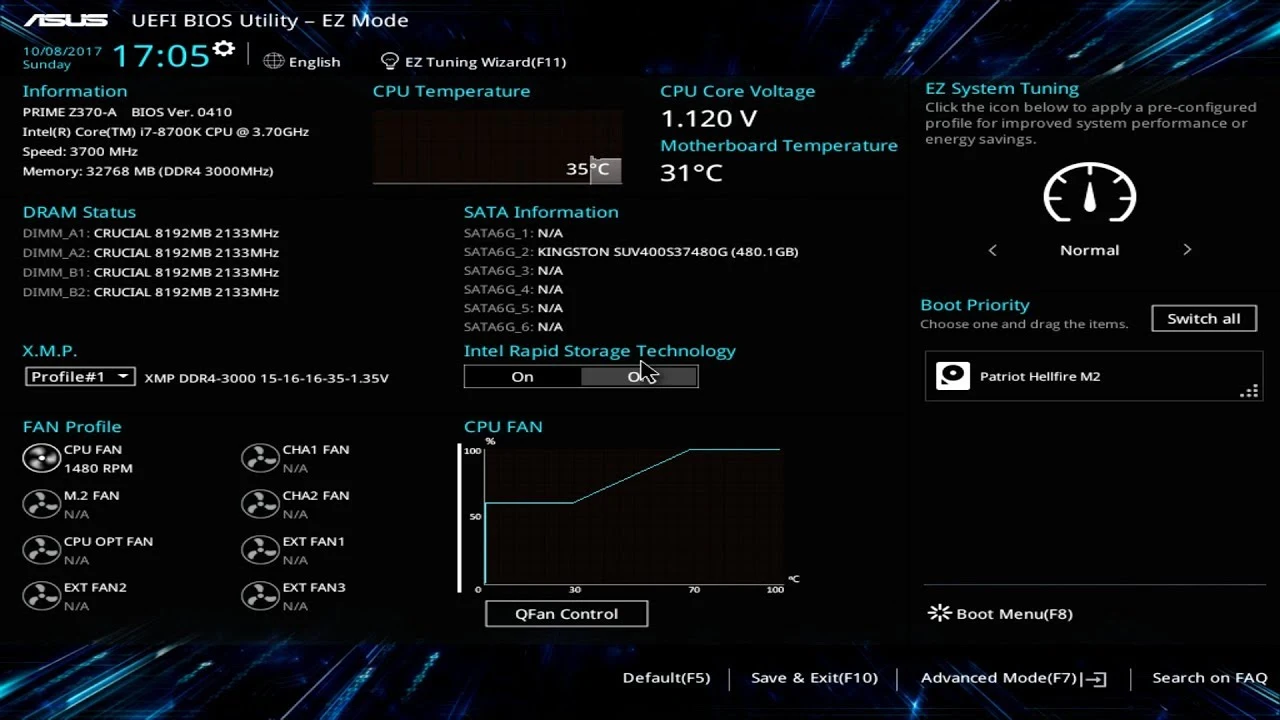
aller dans Advanced Section puis d’activer l’option XMP et set votre RAM en 3200 Mhz
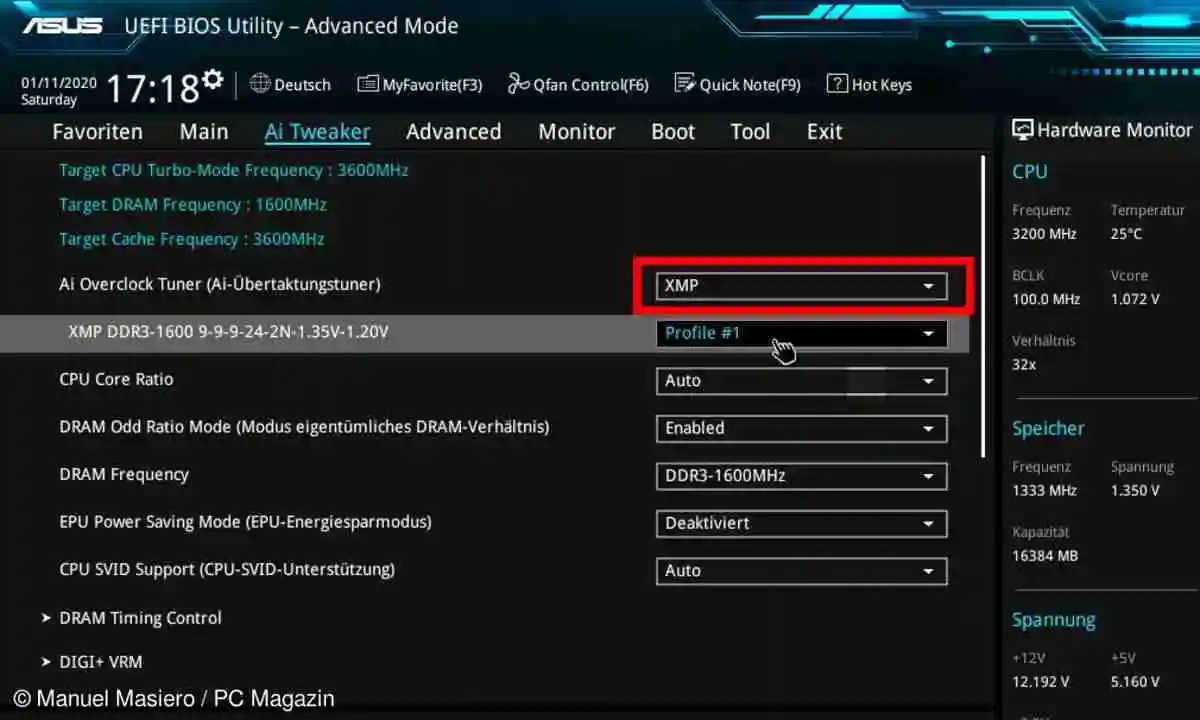
Et voila vous savez désormais la plupart des rudiments sur la RAM !