
Vous ne savez pas comment installer ou mettre a jour vos drivers ? Ce guide vous expliquera tous ce qu’il y a savoir sur l’installation et la mise a jour de vos drivers sur Windows, MacOs et Linux !
En effet cette opération est vitale pour le bon fonctionnement de votre ordinateur et pourtant peu de gens le font assez régulièrement.
I. Qu’est ce qu’un Driver ?
Un driver ou pilote en français ( l’on préfèrera l’utilisation du mot Driver ce dernier étant plus répandu ) est une série d’instruction qui dicte le comportement du logiciel contenu dans un appareil ( Imprimante, cuiseur a vapeur, télévision etc…), un composant ( Carte Graphique, Carte Mère, Carte Réseau etc…) ou bien un périphérique ( Souris, Clavier, Webcam etc…).
Le constructeur afin de corriger des erreurs ou de rajouter des fonctionnalités suite a la distribution commercial de son produit, peut , via voie dématérialisé mettre a disposition ces drivers.
Il ce peut donc que régulièrement le constructeur mette a disposition ce que l’on appel des mise a jour de ces dit drivers.
Dans notre cas ces derniers sont important pour pouvoir garder notre système a jour et ne pas rencontrer des problèmes de compatibilité.
II. Comment savoir et trouver quel driver installer
Pour savoir quel drivers installer il y a diffèrent moyens d’y parvenir.
Par exemple, si vous avez des problèmes avec votre matériel audio, il serait judicieux de voir si vous n’avez pas de mis a jour de votre carte mère/son ou du périphérique audio en question ( casque, enceinte etc…).
En fonction de votre système d’exploitation les méthodes ne sont pas les mêmes. Regardons cela ensemble.
1.Windows
Système d’exploitation le plus utilisé mondialement Windows dispose d’un système de mise a jour simplifié de vos drivers.
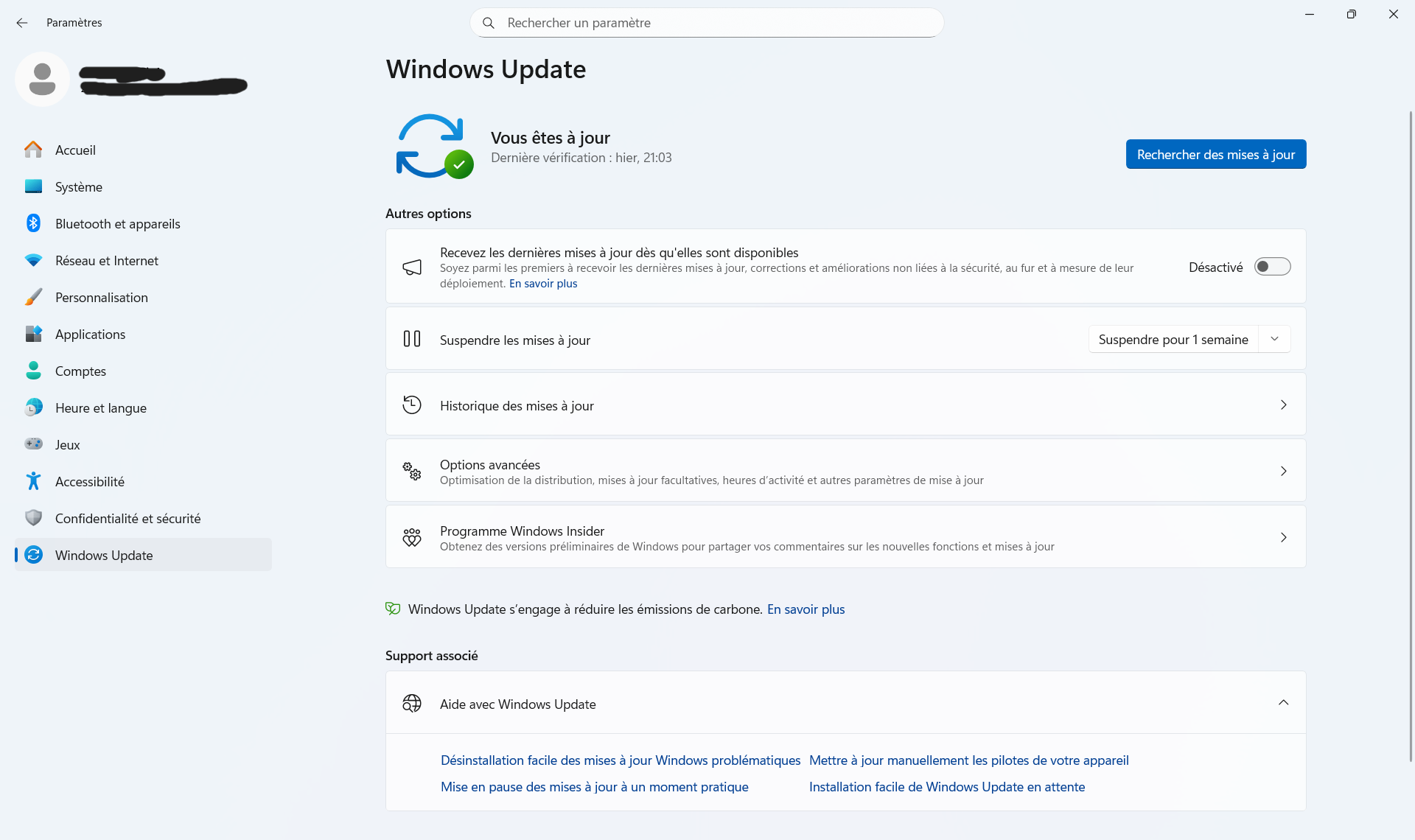
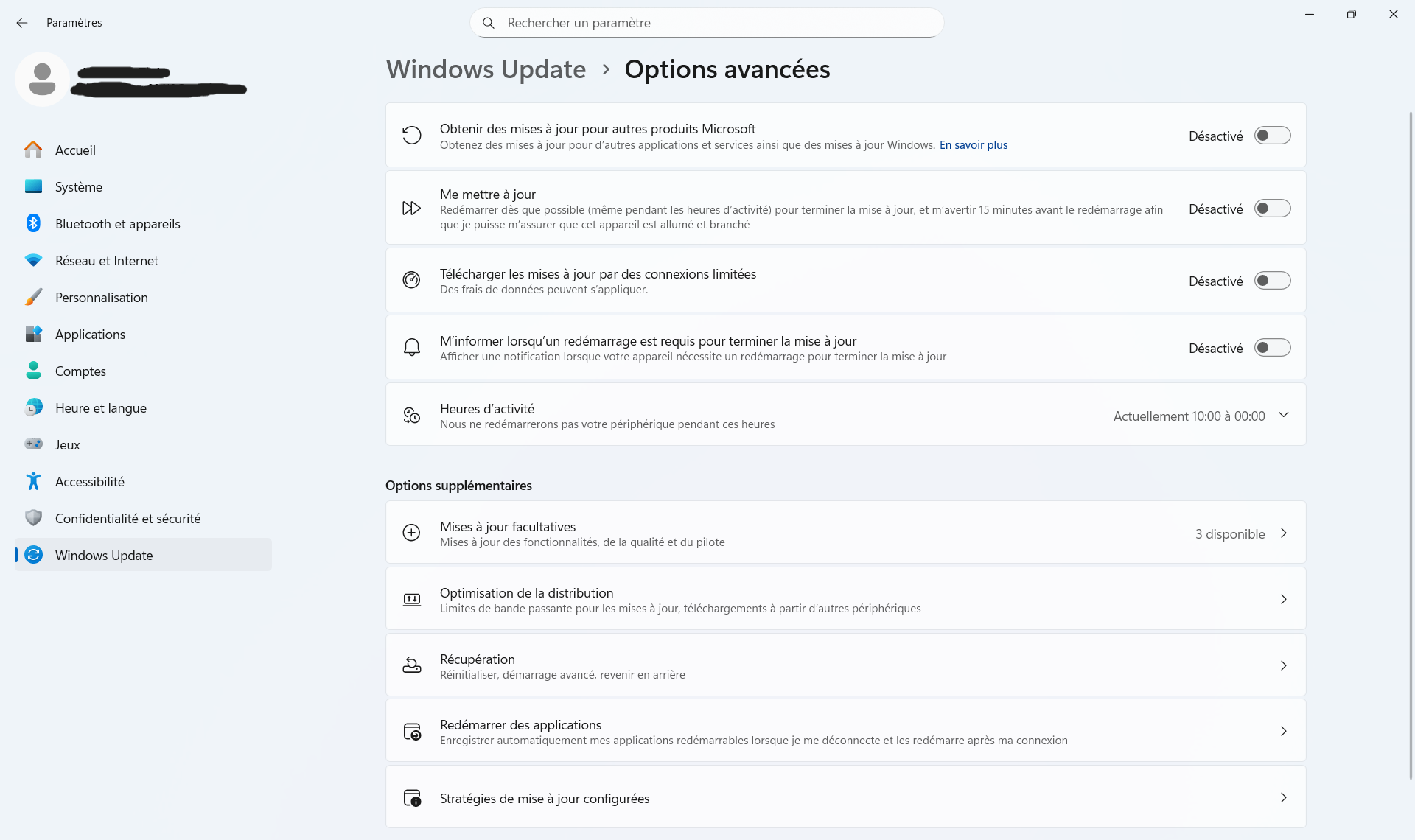
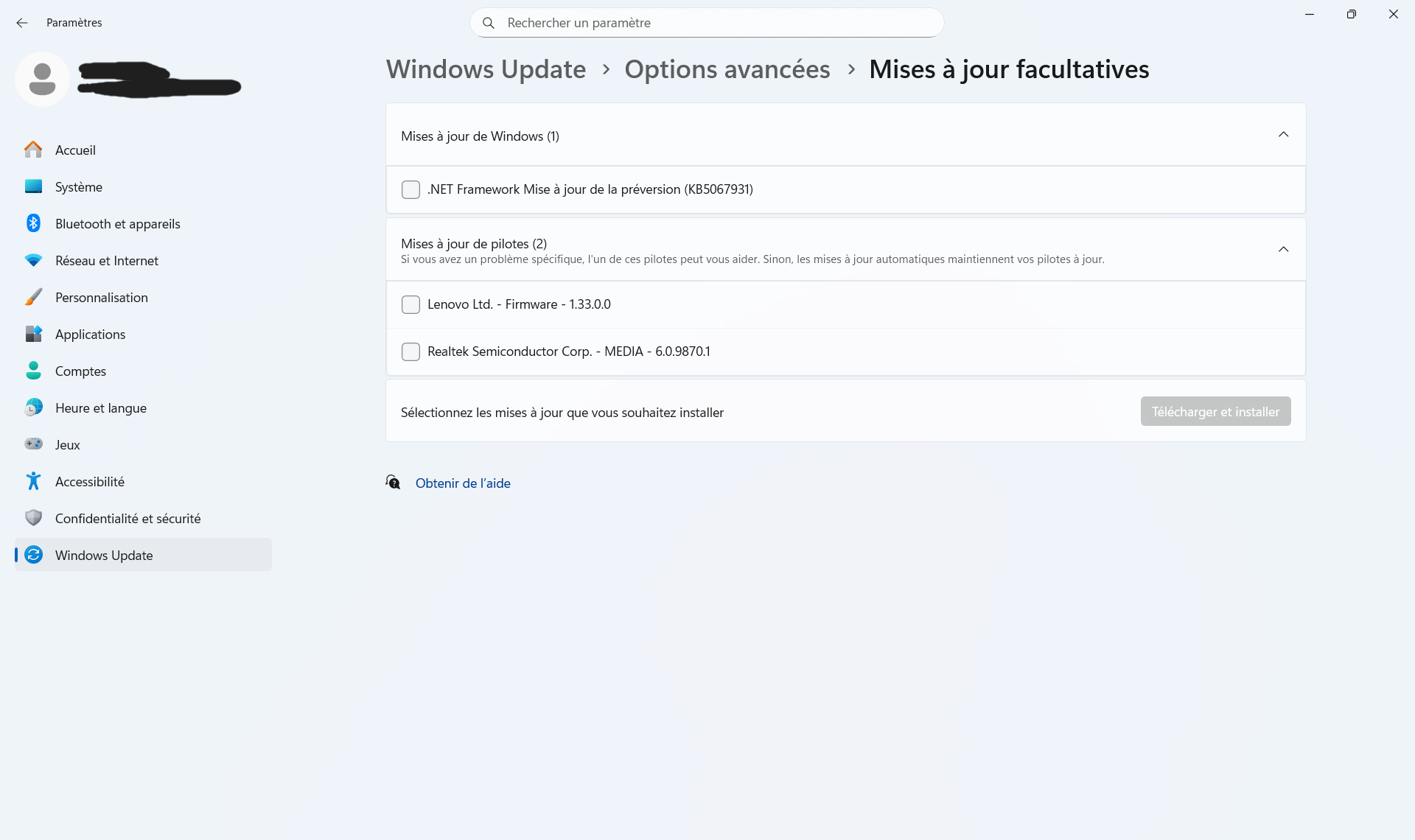
Pour l’utilisé rien de plus simple, il vous suffit d’aller dans Windows update > Options avancées > Mises à jour facultatives.
Dans cet onglet vous trouverez des mise a jours de drivers. Il ne vous reste alors plus qu’as les téléchargés avec un simple bouton.
Exemple :
Deuxième méthode, l’installation via le gestionnaire de périphérique.
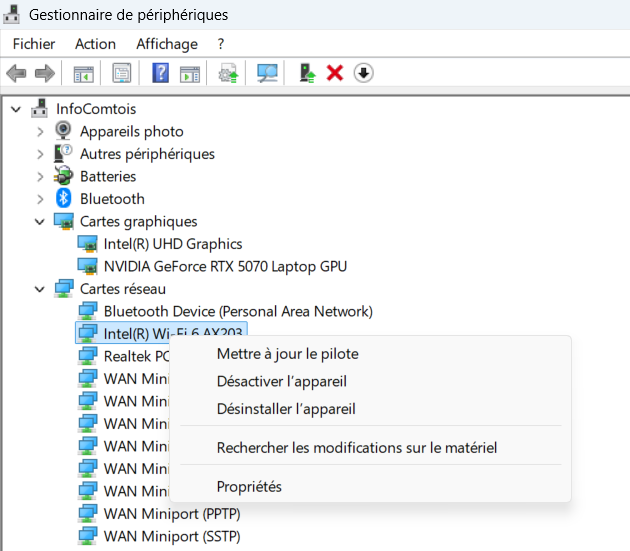
Dans votre barre de recherche Windows écrivez « gestionnaire de périphérique » et cliquer dessus.
Une fois a l’intérieur, cherchez votre périphérique ensuite cliquer droit dessus et suivez le chemin suivant : Propriété > Pilote > Mettre à jour le pilote.
Windows vous installera automatiquement le pilote le plus récent qu’il peut trouver.
Exemple :
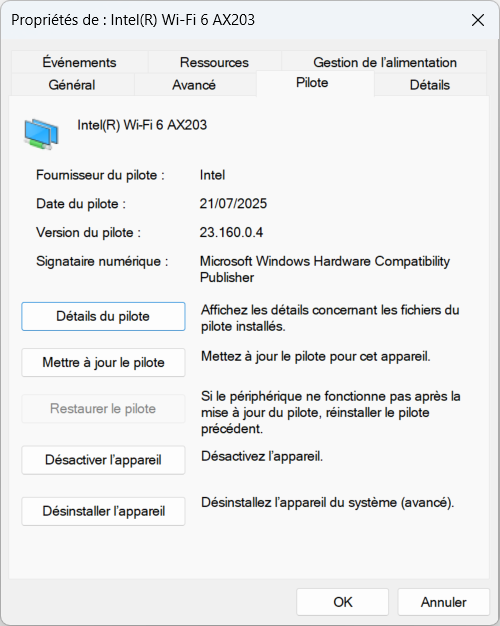
Troisième méthode, la bonne vielle recherche manuelle.
Cette fois ci munissez vous de la référence de votre périphérique/composant et dirigez vous vers le site du constructeur de votre appareil.
Sur celui ci, rechercher une page support ou téléchargement rentrer y votre référence produit et cherchez un fichier driver/pilote.
Une fois télécharger rien de plus simple, exécutez le et suivez le guide d’installation .
Lorsque le guide se clôture il faudra éventuellement redémarrer votre ordinateur.
Et voila le driver est installé.
2. MacOs
Dans le cas de MacOs il n’existe pas d’autre solution que l’installation manuelle des drivers.
La méthode est donc la suivante : munissez vous de la référence de votre périphérique/composant et dirigez vous vers le site du constructeur de votre appareil.
Sur celui ci, rechercher une page support ou téléchargement rentrer y votre référence produit et cherchez un fichier driver/pilote.
Une fois télécharger rien de plus simple, exécutez le et suivez le guide d’installation .
Lorsque le guide se clôture il faudra éventuellement redémarrer votre ordinateur.
3. Linux
Pour Linux le cas est un peu différent.
Dans la plupart des distributions de Linux des drivers sont inclus afin de pouvoir faire fonctionner votre machine.
Mettre a jour ces drivers ce résume, la plupart du temps, a mettre a jour votre système d’exploitation.
Les nouvelles version des drivers seront alors incluses et automatiquement mises a jour.
Veuillez notez cependant que certains driver ne sont pas inclus et doivent donc être installer manuellement.
III. Autres petites astuces
1. Driver de cartes graphiques
Bien que possible de télécharger manuellement ces drivers de carte graphique il est aussi possible de télécharger des applications qui le font automatiquement en plus de rajouter divers fonctionnalités tel que l’enregistrement vidéo ou bien encore Overclock votre carte graphique.
Chez Nvidia nous avons désormais la Nvidia app.
Chez AMD anciennement ATI nous avons AMD Adrenaline.
Et enfin pour Intel nous avons le Intel Graphics Software. ( L’application se télécharge en même temps que le pilote.)
Version linux.
2. DDU (Display Driver Uninstaller )
Display Driver Uninstaller ou DDU pour la faire courte est un utilitaire qui permet de supprimer les drivers de votre carte graphique.
Il est particulièrement utile de faire appel a ce logiciel lors du changement de votre carte graphique.
En effet avoir plusieurs drivers diffèrent de carte graphique peut mener a de graves problèmes système qui peuvent rendre votre système inutilisable et nécessite alors l’intervention d’un professionnel pour réparer votre ordinateur.
Son utilisation est simple, exécuter l’application et suivez les instructions a l’écran.
Il se peut que votre écran deviennent noir ou ce met a scintiller voir les deux en même temps.
Votre ordinateur redémarrera au moins une fois a la fin de la procédure.
Attention cette opération peut être dangereuse et est donc a réaliser avec précaution.
Vous savez désormais tous ce qu’il y a savoir sur l’installation de drivers.