
Vous vous êtes sûrement déjà demandé comment installer Windows ?
Ou bien vous ne vous l’êtes jamais demandé. Dans tous les cas, laissez moi vous expliquer comment économiser votre argent au lieu d’aller chez un professionnel.
I. Créer un média de téléchargement Windows
Pour créer un média de téléchargement Windows, rien de plus simple : munissez-vous d’une clé USB d’au moins 8 Go de stockage ou bien d’un DVD (attention, cela supprimera toutes les données qu’il y a dessus), d’une connexion Internet et du Media Creation Tool de Microsoft.
Le lien de téléchargement du Tool est le suivant : https://www.microsoft.com/fr-fr/software-download/windows11
Une fois téléchargé, ouvrez le et vous devriez arriver sur cet écran.
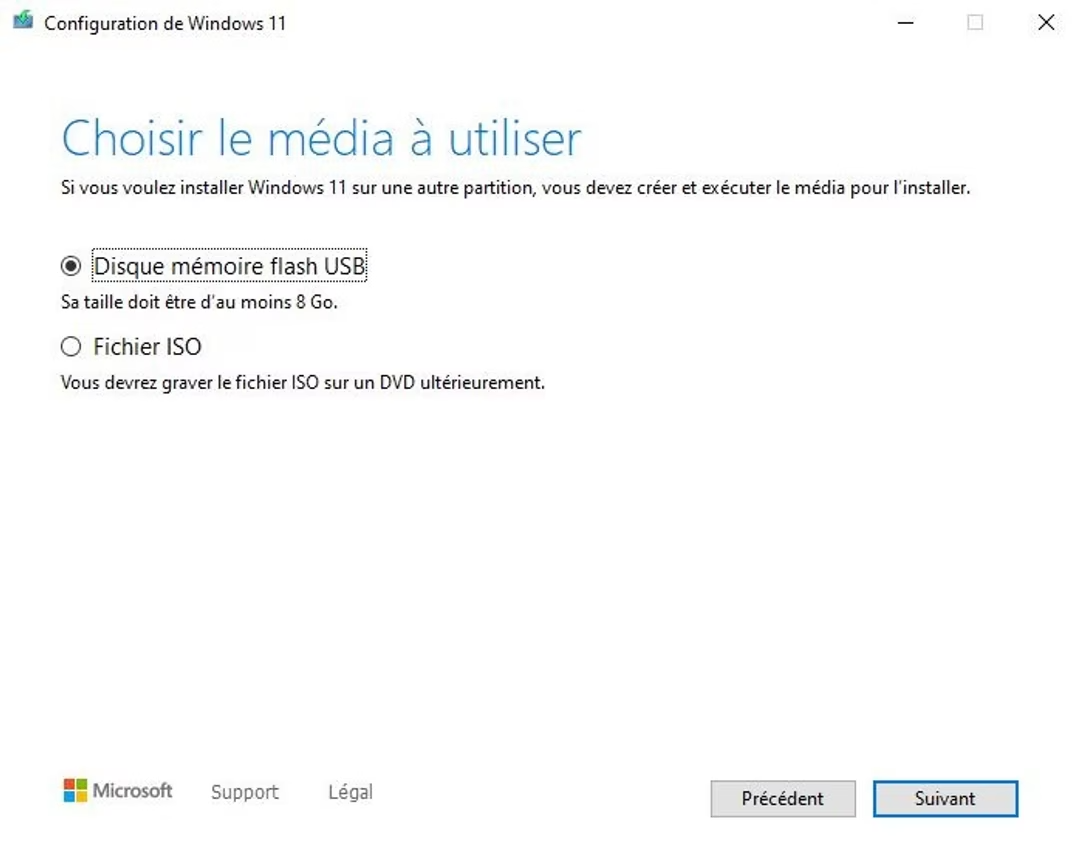
Choisissez votre version puis suivez les différentes étapes d’installation en choisissant votre périphérique de stockage, vous n’avez alors plus qu’à lancer l’installation.
Une fois installé, nous pouvons passer à l’étape suivante.
II. Installation de Windows sur ordinateur
Ceci fait, nous pouvons désormais prendre notre ordinateur.
Branchez alors la clé USB (de préférence sur les ports situés à l’arrière de l’ordinateur) ou mettez le CD dans le lecteur CD.
Allumez ensuite l’ordinateur et, si tout se passe bien, vous devriez voir cet écran devant vous (ou une variation de ce dernier en fonction de la version).
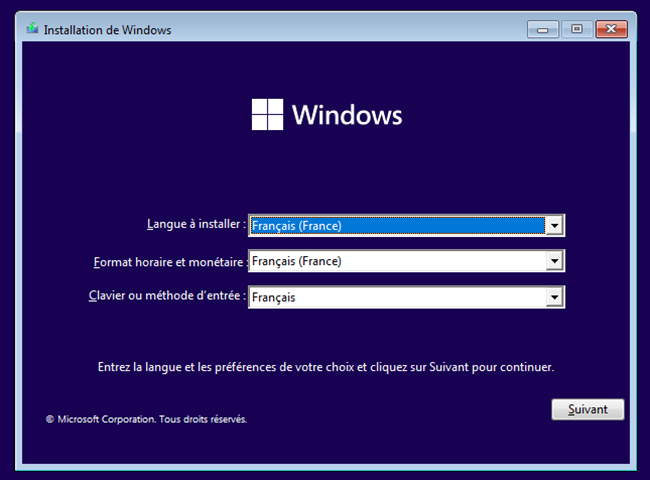
Si vous tombez encore sur un écran noir, vérifiez que vous avez bien suivi les étapes précédentes, sinon je vous conseille d’aller changer l’ordre de boot dans le BIOS de l’ordinateur.
Vous n’avez plus qu’à suivre les différentes étapes de l’installeur qui vous guidera tout naturellement. Si vous n’avez pas de clé d’activation, vous pourrez toujours la rentrer plus tard dans les paramètres système.
Votre ordinateur redémarrera une fois l’installation terminée et vous pourrez ensuite passer à la configuration initiale de Windows.
III. La configuration de Windows
Si vous avez bien suivi le guide jusqu’à présent, vous vous retrouverez alors face à cet écran.
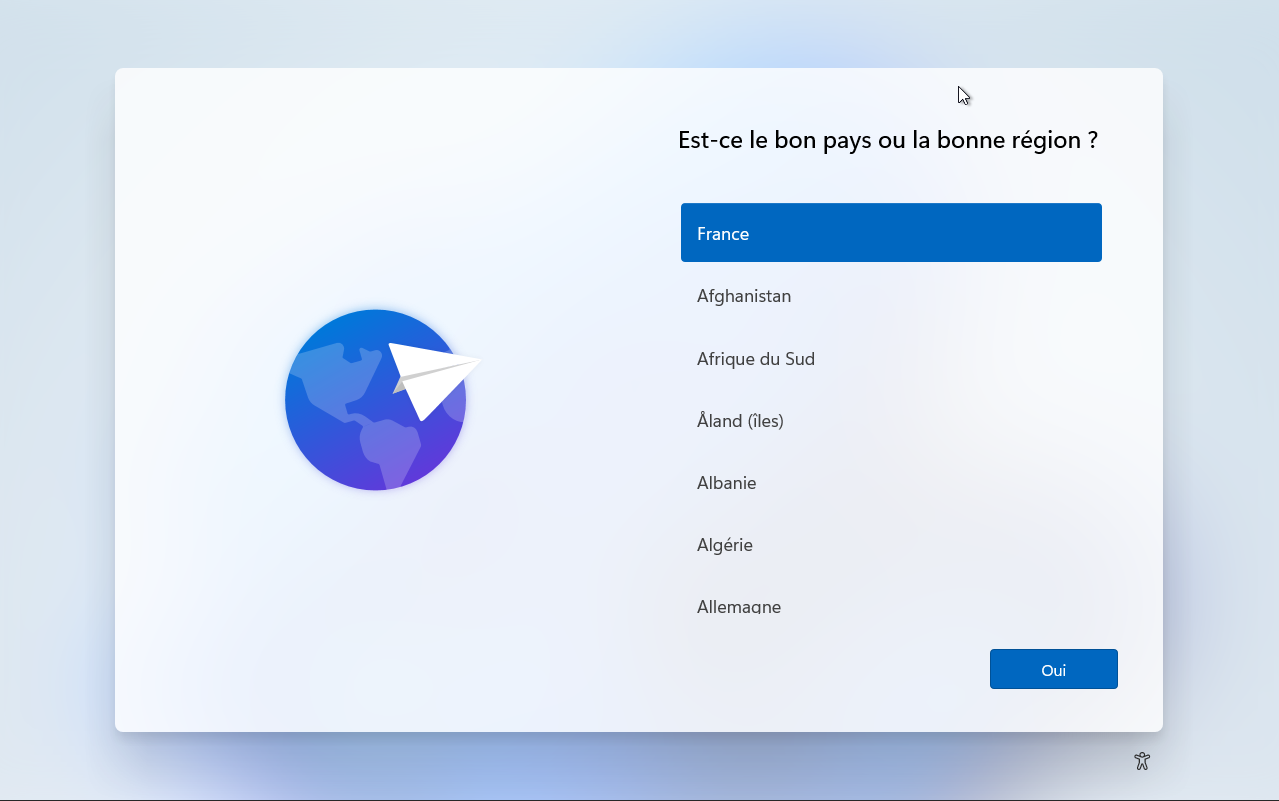
Il vous suffira alors seulement de suivre les instructions de configuration.
Pensez bien à vous munir de vos identifiants de connexion Microsoft afin de pouvoir vous connecter ou descendez plus bas pour découvrir comment vous créer un compte local.
Plus loin dans votre configuration, il vous sera demandé de partager différentes données sur des écrans comme ceci :
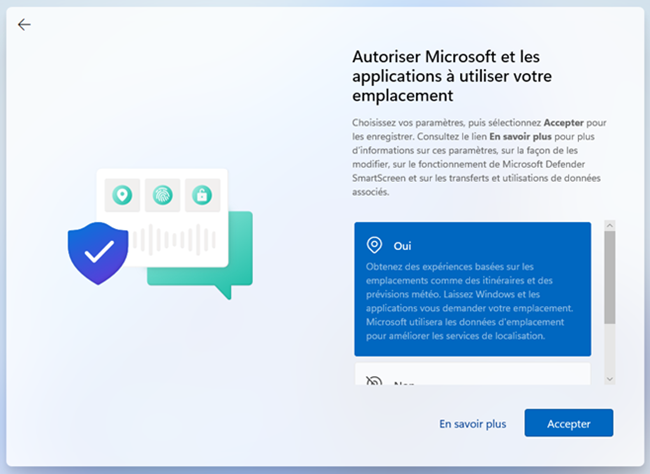
Dans le but de protéger vos données personnelles, je vous conseille de répondre non à toutes les demandes d’autorisation.
Continuez de personnaliser Windows avec le guide de configuration et, une fois fait, c’est bon, vous pouvez désormais jouir de votre ordinateur.
IV. Créer un compte local sans compte Microsoft
Pour cette étape, il faut revenir un peu en arrière au niveau du début de la configuration de Windows cité dans la partie précédente.
En fonction de votre situation et de la version installée, cela peut être plus ou moins complexe. Je vais donc vous donner trois façons de le faire.
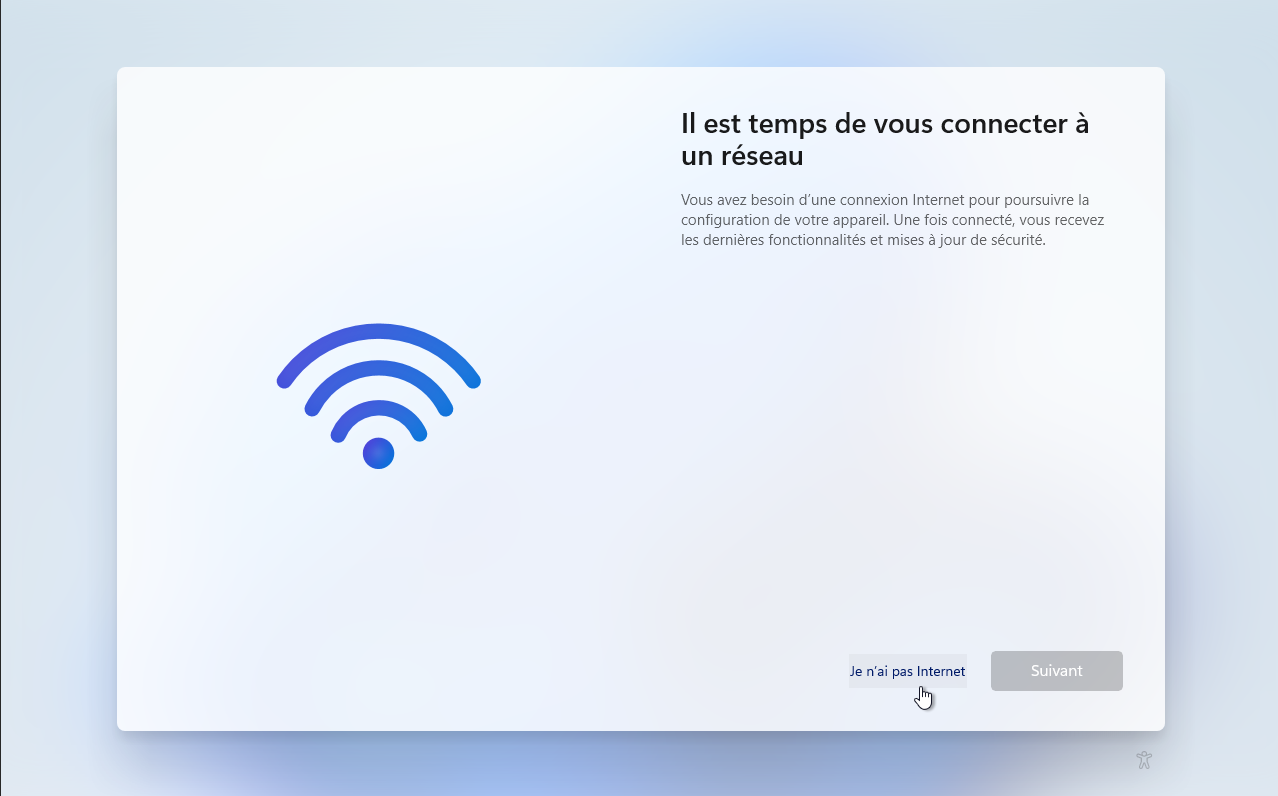
La première méthode est la plus simple : il s’agit de déconnecter votre ordinateur d’Internet si vous utilisez un câble Ethernet. Une fois fait, continuez la configuration jusqu’à arriver à l’écran de connexion réseau, dans lequel cas un bouton « je n’ai pas accès à Internet » s’affichera à côté du bouton suivant.
Comme ceci :
Si vous n’arrivez pas à désactiver le Wi-Fi, voici comment désactiver votre carte Wi-Fi.
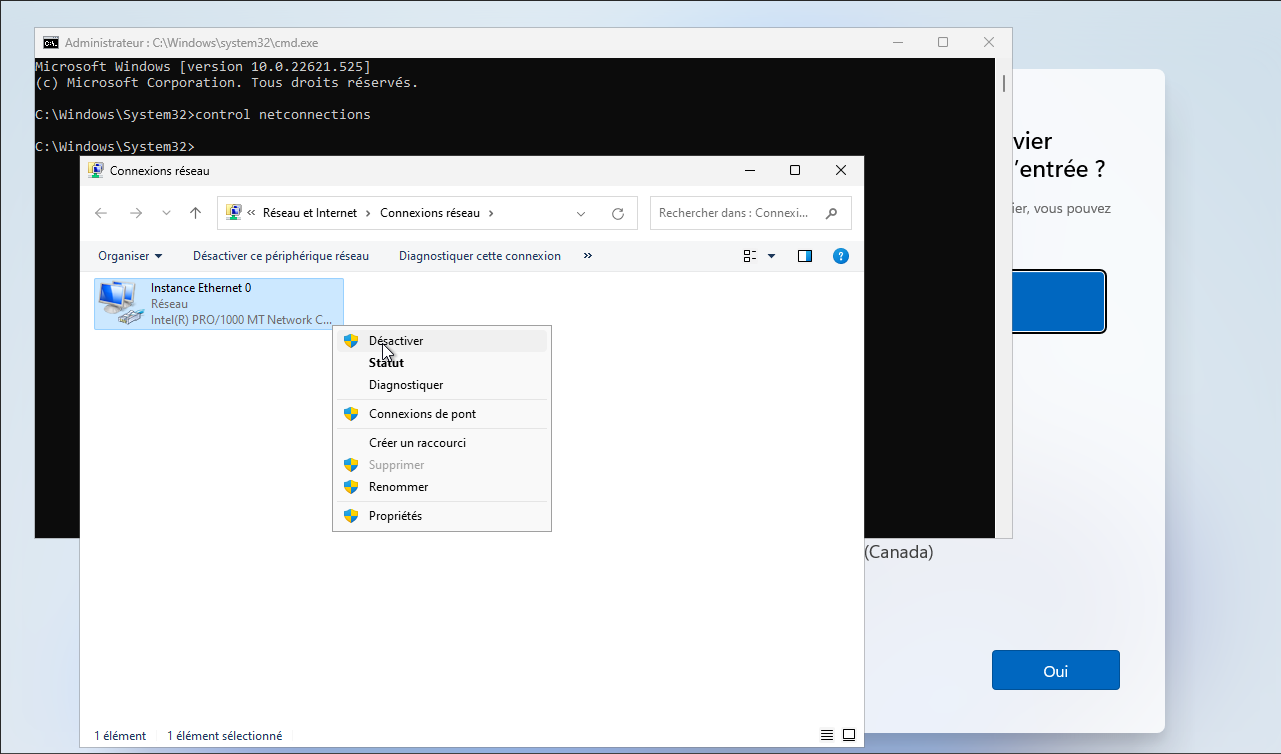
Pour ouvrir l’invité de commande, dit CMD, faites la touche MAJ + la touche F10 en même temps.
Ensuite, rentrez la commande control netconnections
Une fois le panneau de contrôle ouvert, désactivez votre carte Wi-Fi puis réactivez là après la fin de la configuration de Windows.
Voici un exemple :
Il se peut que cela ne fonctionne pas. En effet, depuis la mise à jour 22H2 de Windows 11, le système redirige automatiquement vers la connexion avec compte Microsoft.
Dans ce cas, il faut de nouveau repasser par le CMD et y mettre la commande suivante : oobe\bypassnro.cmd
Votre ordinateur va redémarrer et vous aurez juste à suivre les étapes du guide de configuration et vous vous retrouverez à passer par les mêmes étapes que ci-dessus.
Si cela ne fonctionne toujours pas, il vous reste un dernier recours.
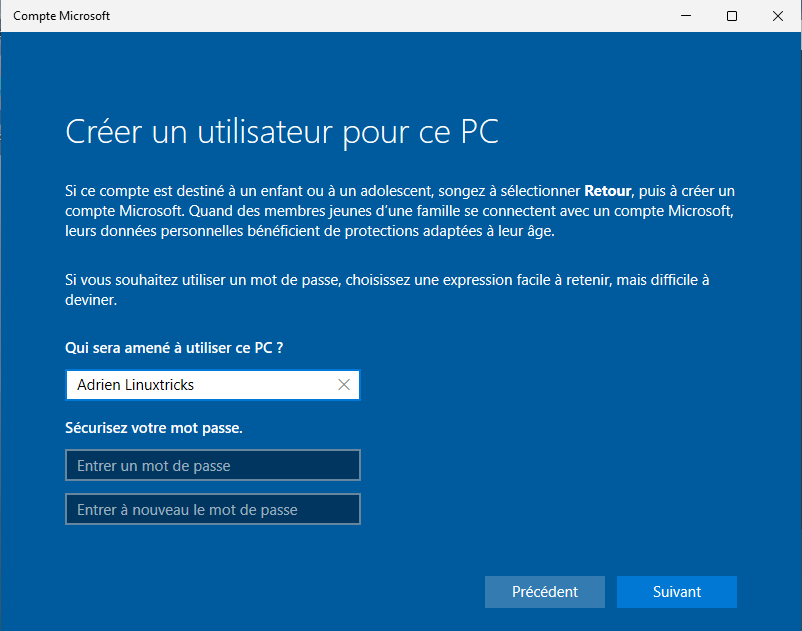
Dans celui-ci, on utilise toujours le CMD et l’on va cette fois utiliser la commande start ms-cxh:localonly
Vous vous retrouverez sur cet écran et pourrez vous créer un compte local.
Et voilà ! Ce fut peut-être compliqué mais nous y sommes. Vous voilà désormais prêt à utiliser votre ordinateur comme bon vous semble !